Посты
Моя настройка Claude Code для создания чего угодно
23 апреля 2026 г. • 9 мин чтения

Я не писал ни одной строки кода в течение шести месяцев.
Я провел более двух десятилетий, написав код — Python, C#, TypeScript, SQL. Где бы ни требовалась работа, я разбирался. Теперь я трачу время на проверку кода, который я не писал, и доставку функций, которые я не создавал, благодаря Claude Code.
Claude Code легко начать использовать. Войдите, откройте папку, начните общаться. Но после нескольких сеансов вы столкнетесь с некоторыми препятствиями. Нет памяти между чатами, нет структуры для сложных сборок, и агенты перезаписывают работу друг друга. Вот стек, который решил все это для меня — не просто установка, но три инструмента, которые сделали Claude Code готовым к производству.
Что такое Claude Code?
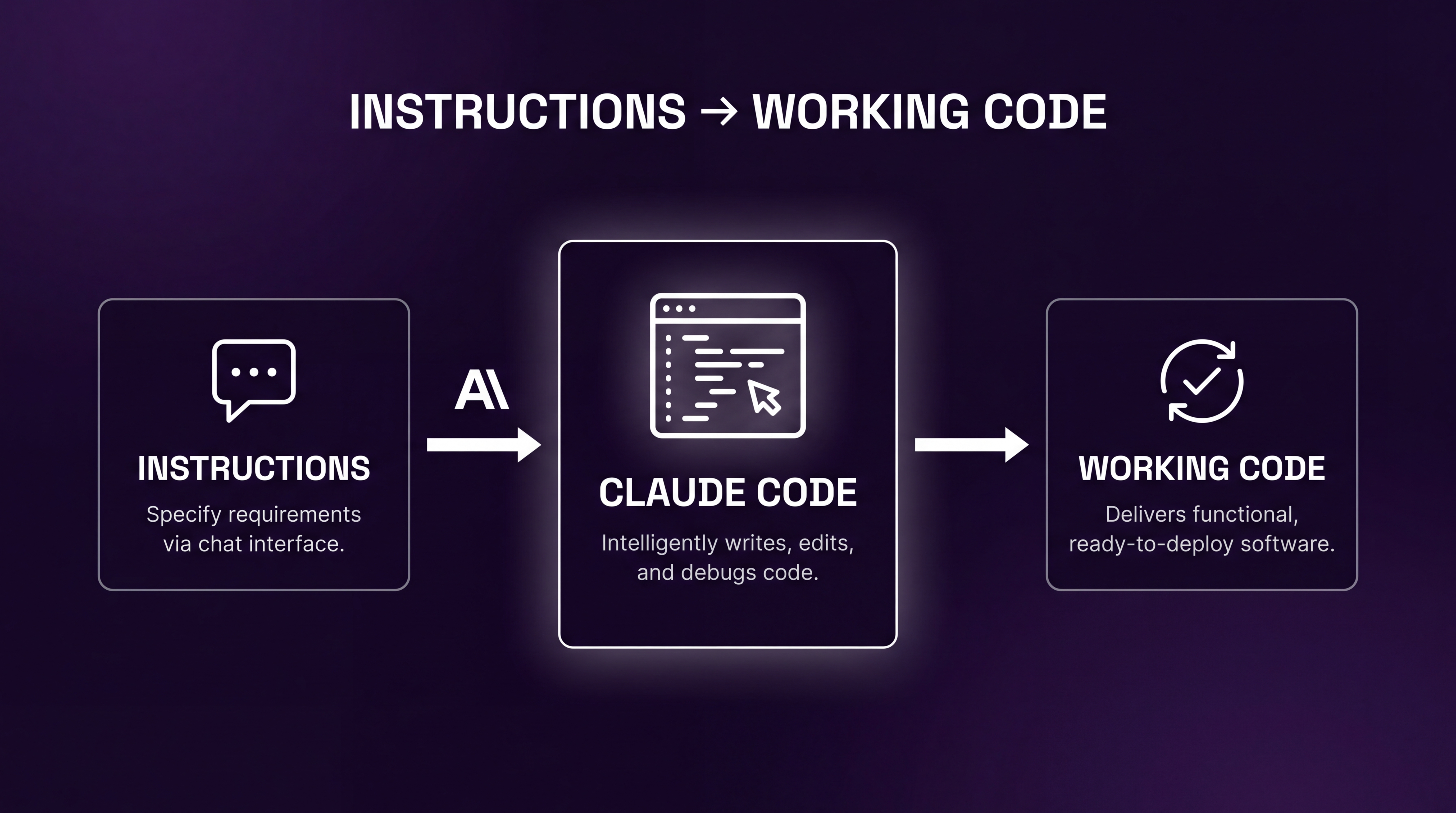
Начнем с самого начала. Claude Code — это инструмент от Anthropic, выпущенный в начале 2025 года, который превращает инструкции в рабочий код. Звучит волшебно, я знаю, но это именно то, что он делает. Если вы скептичны, я понимаю. Я тоже был. Это действительно звучит слишком хорошо, чтобы быть правдой — но это именно то, что он делает.
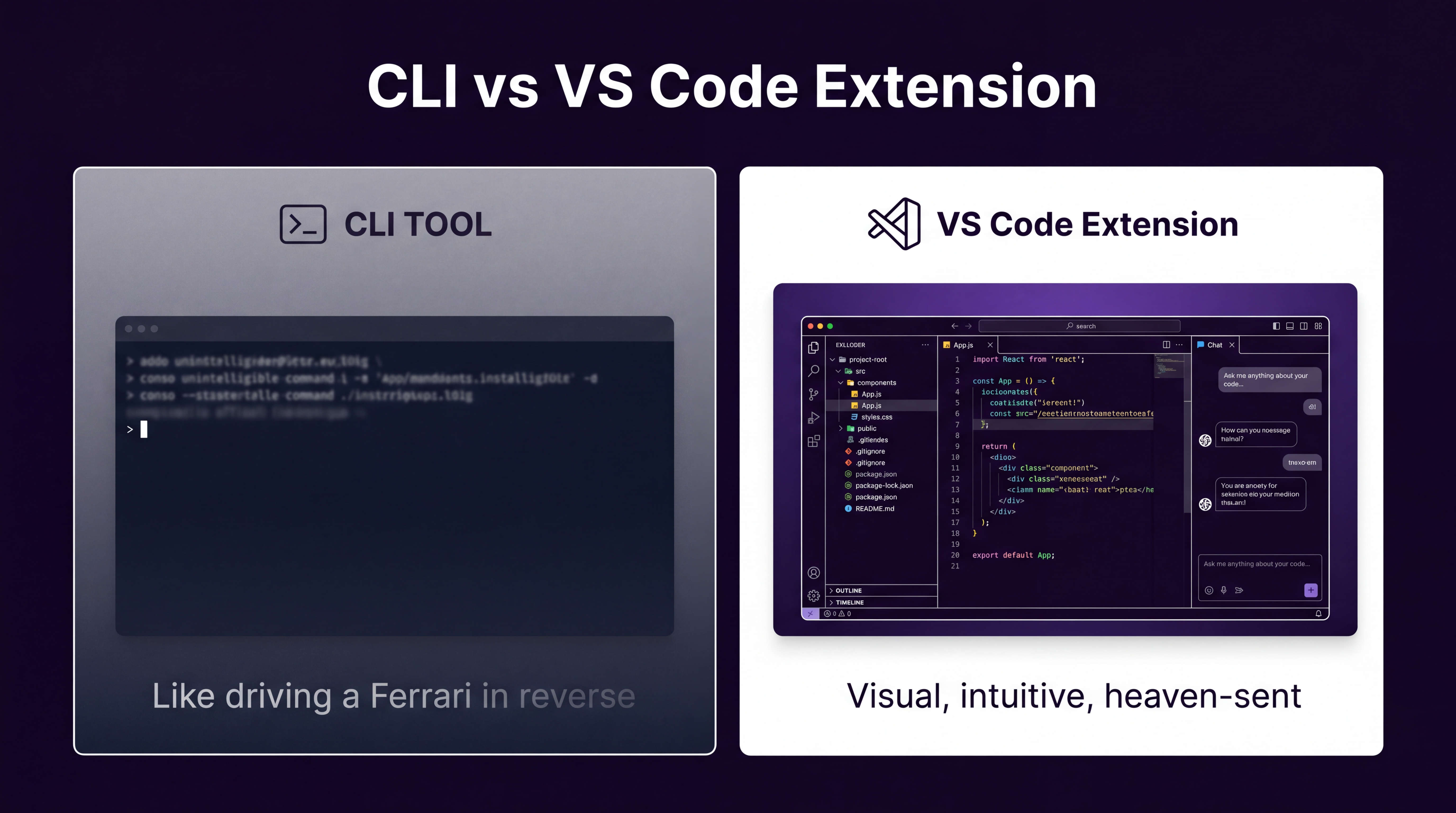
Когда Claude впервые запустился как инструмент CLI, я загрузил его, открыл свой терминал и уставился на мигающий курсор. Я подумал: «Да, я инженер. Я провел десятилетия в терминалах». Но что-то в написании кода в терминале казалось мне похожим на вождение Ferrari в обратном направлении. Технически возможно, но зачем?
Для некоторых использование CLI — это как арахисовое масло и желе. Они просто идут вместе. Но это не я.
Затем Anthropic выпустила расширение Visual Studio Code для Claude Code. Серьезно, это казалось посланным с небес. Внезапно все щелкнуло — визуально, интуитивно. Вот как должно быть кодирование с ИИ.
Моя базовая настройка
Моя настройка довольно простая:
- Установите расширение Claude Code для Visual Studio Code
- Войдите (ключ API или подписка — я использую подписку)
- Откройте папку вашего проекта
- Начните говорить Claude Code, что вы хотите
Вот и все. Claude Code готов к работе.
Двенадцать месяцев назад я никогда не мечтал о том, чтобы не писать код. Но с ноября 2025 года я провожу дни, проектируя функции ИИ, проверяя код и улучшая мой цикл разработки ИИ — который меняется каждый раз, когда выходит новая модель границы. Это постоянно нужно улучшать.
Claude Code отлично работает из коробки, но есть несколько инструментов, которые действуют как множители силы. Позвольте мне провести вас через каждый из них.
Инструмент 1: Superpowers — структурированный процесс для вашего агента
Первый инструмент — это не совсем инструмент. Это скорее набор навыков, упакованных вместе.
Навык — это просто набор инструкций для Claude, которые нужно выполнить при выполнении определенных действий. В конце концов, это файл markdown, который вы даете Claude Code, и он следует этим инструкциям, когда встречает определенный триггер задачи.
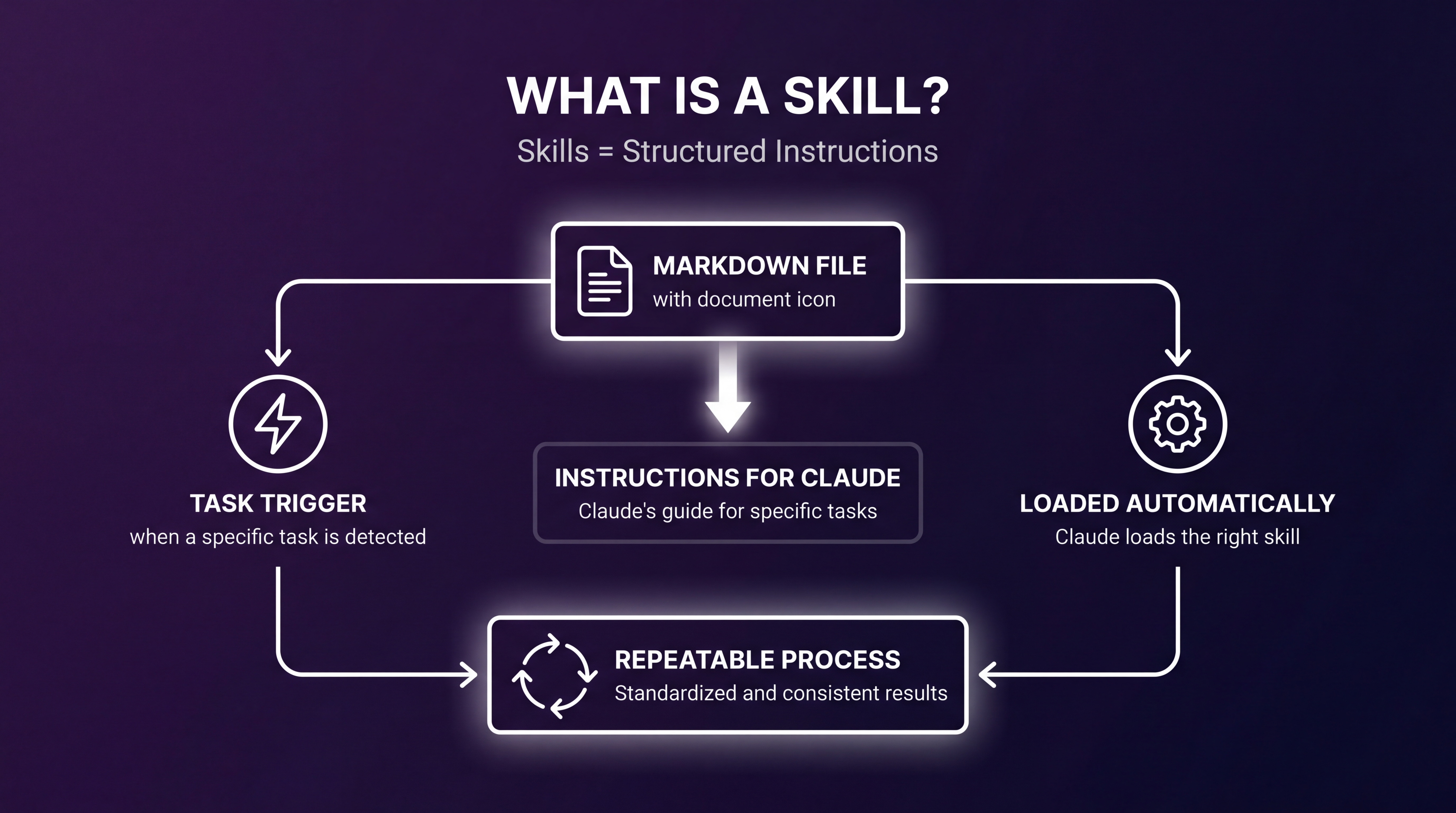
Тот, который я использую, называется Superpowers. Вот как это работает: когда Claude определяет определенную задачу, он загружает необходимые навыки, а затем следует инструкциям в этом навыке. Это дает Claude повторяемый способ решить одну и ту же проблему.
Практический пример
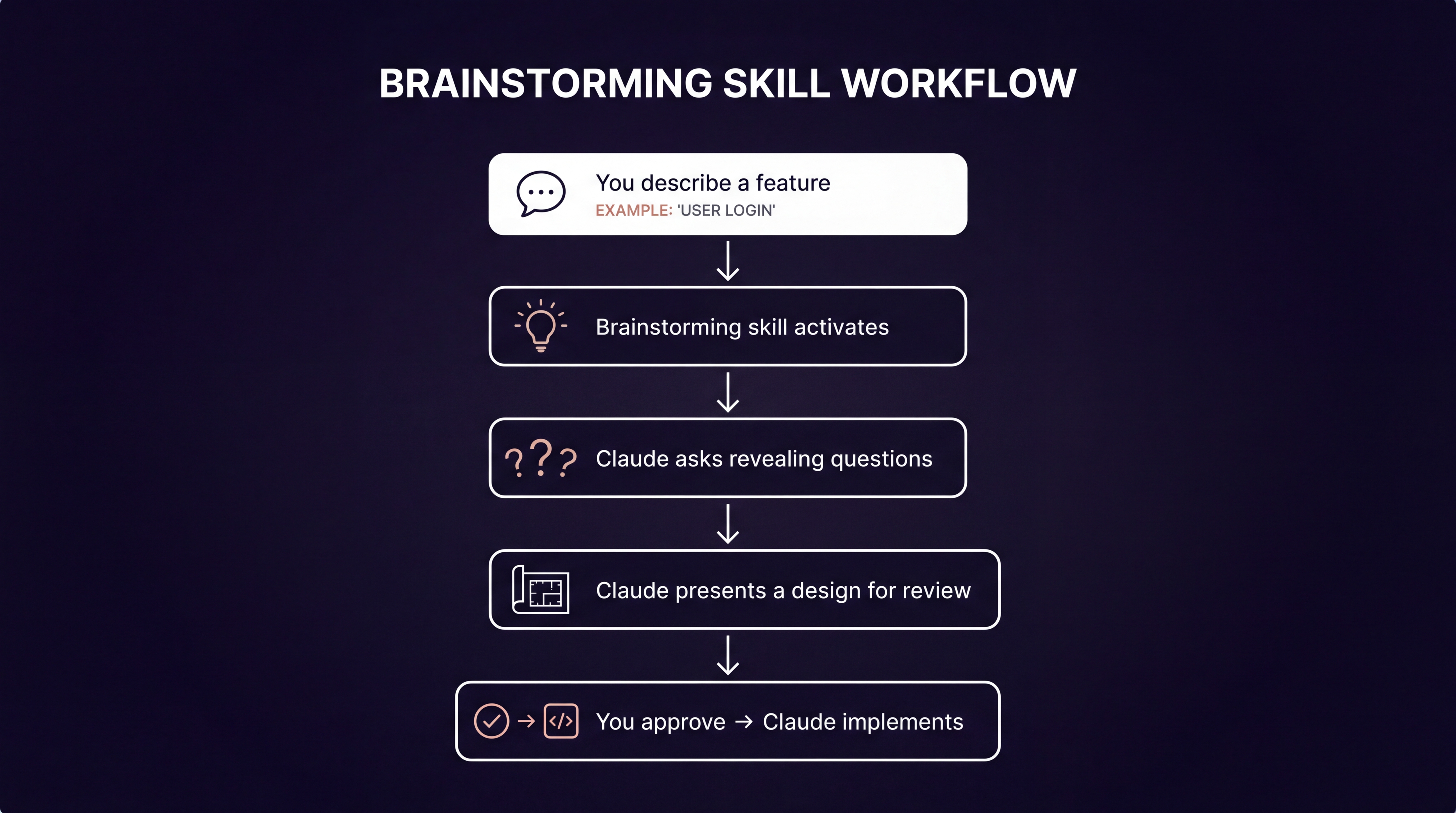
Скажем, вы говорите Claude: «Я хочу создать функцию под названием вход пользователя». Есть навык, называемый мозговым штурмом, который побуждает Claude задавать раскрывающие вопросы о достижении результата. После того как вы ответили на вопросы, Claude составляет дизайн и представляет его на ваше рассмотрение. Если вы согласны, он реализует дизайн.
Что это вам дает:
- Дорожная карта кодирования для вас и вашего агента
- Повторяемый процесс, который вы можете улучшать с течением времени
- Структурированное мышление перед написанием любого кода
Самая важная часть — это: если это процесс, вы можете его улучшить.
Установка Superpowers
Установка простая. В терминале Claude Code введите /plugin, перейдите на рынок и установите Superpowers. Репозиторий Superpowers GitHub содержит полные инструкции по установке — возьмите первую строку для установки рынка, а затем вторую строку для установки самих навыков.
Инструмент 2: Serena — память для вашего агента кодирования
Второй инструмент называется Serena, и позвольте мне рассказать вам, почему он вам нужен.
Представьте себе. Поздно. Вы потратили часы на создание сложной функции. Аутентификация работает. Схема базы данных твердая. Вы подключаете API. Но это был долгий день, поэтому вы ложитесь спать.
На следующее утро вы открываете новый чат и говорите: «Давайте продолжим с изменениями API».
Claude отвечает: «Хм? Я не вижу никаких изменений API или конечных точек. Хотите ли вы, чтобы я помог вам их установить?»
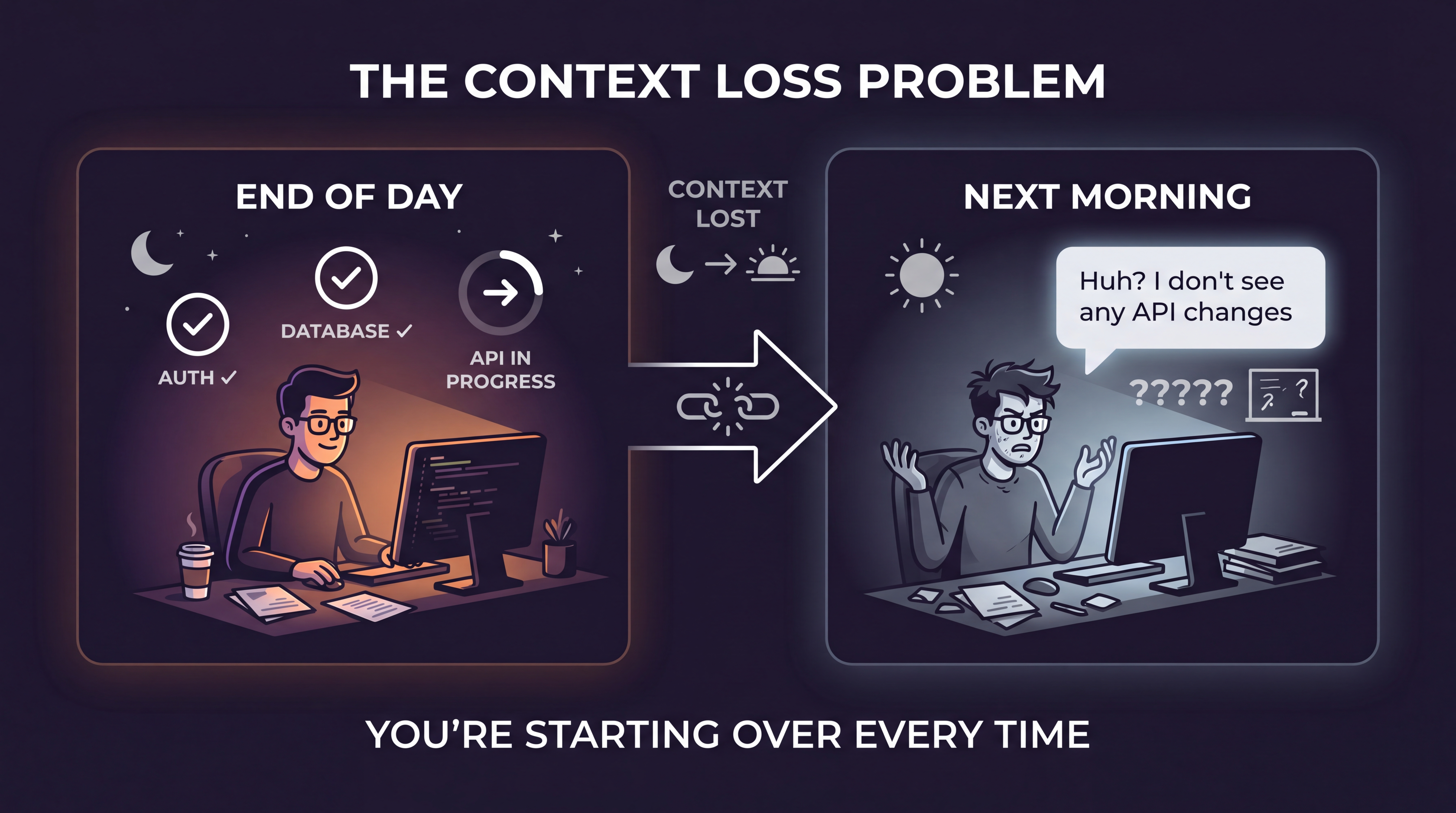
Ваш контекст исчез. Windows обновилась за ночь. Вы закрыли окно. Вы достигли предела разговора. Имеет ли это значение? Вы начинаете заново. Вы должны переобъяснить архитектуру, решения, подводные камни, которые вы вместе обнаружили.
Это происходит каждый раз, когда вы начинаете заново — пока вы не добавите Serena.
Как работает Serena
Serena не загружает ваши старые разговоры дословно. Это было бы невозможно. Что он делает, так это дистиллирует предыдущие сеансы в резюме — думайте об этом как о оставлении хлебных крошек позади.
Когда вы начинаете новый чат, Serena дает Claude контекст:
- Вот что мы построили
- Вот как работает уровень аутентификации
- Вот почему мы выбрали эту схему базы данных
Claude продолжает с того места, где вы остановились, вместо того чтобы начинать с нуля. Это было бесценно для долгосрочных проектов. Некоторые сборки имеют несколько фаз, разные результаты. По мере роста приложения становится сложнее объяснить, как все подходит друг к другу. Serena справляется с этим за вас.
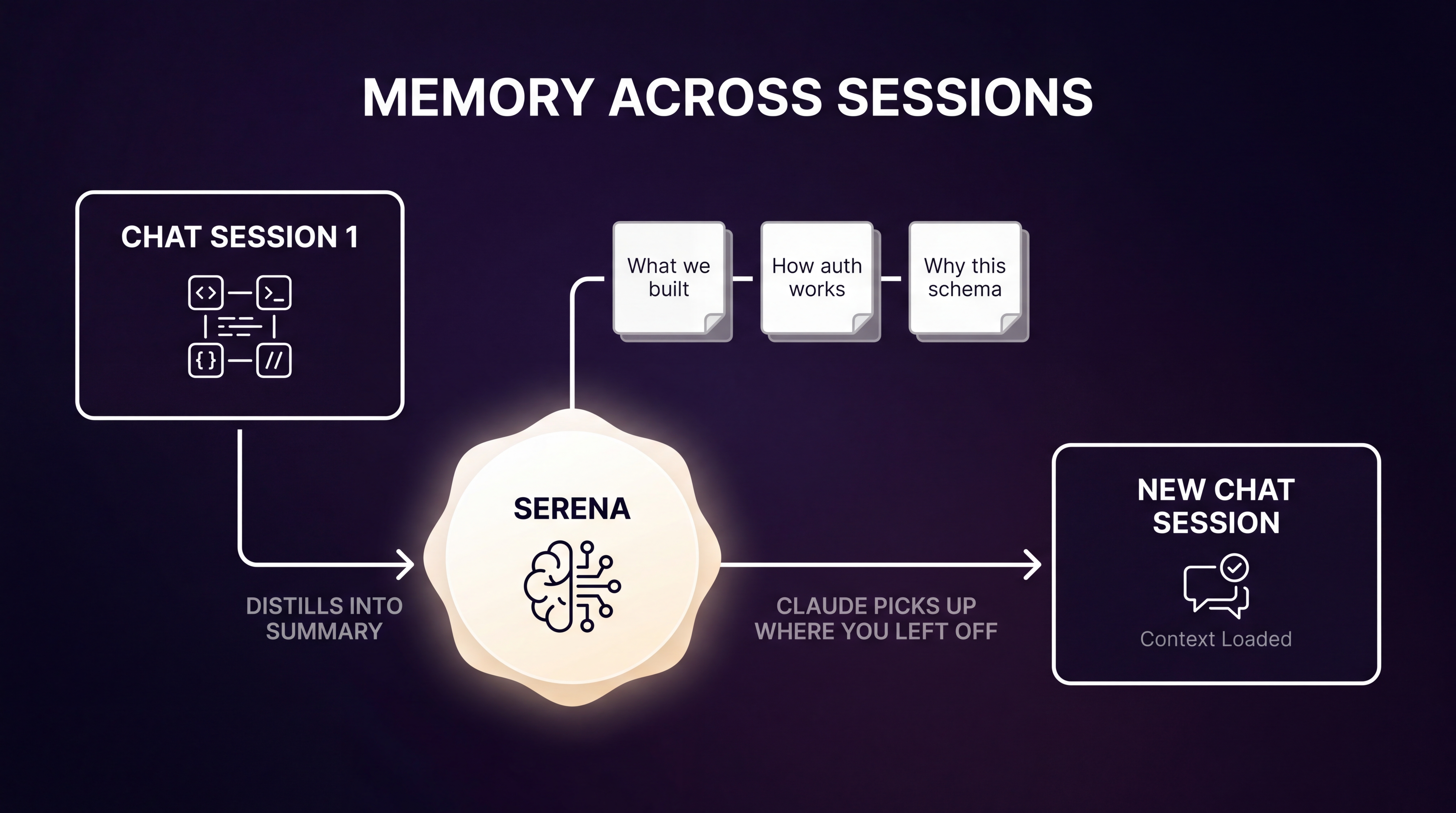
Это как память для вашего агента кодирования.
Вы можете найти Serena на его странице GitHub, которая содержит инструкции, диаграммы и плагины для различных агентов кодирования. Но вот забавная часть — вам даже не нужно вручную следовать инструкциям GitHub. Просто попросите Claude установить его для вас. Я попросил Claude установить Serena локально в файл mcp.json, и он сразу же запустился.
Инструмент 3: Git Worktrees — изоляция для параллельных агентов
Третий инструмент — это не плагин. Это даже не инструмент ИИ. Это функция Git, называемая worktrees, и она стала критической частью моего рабочего процесса.
Я узнал о worktrees сложным путем. У меня было два экземпляра Claude, работающих одновременно — один создавал сквозную функцию, другой переделывал базу данных. Они не должны были пересекаться, но они это сделали. Они начали перезаписывать работу друг друга. Каждый агент проверил полуреализованные версии кода и уверенно заявил, что они готовы. Это был беспорядок.
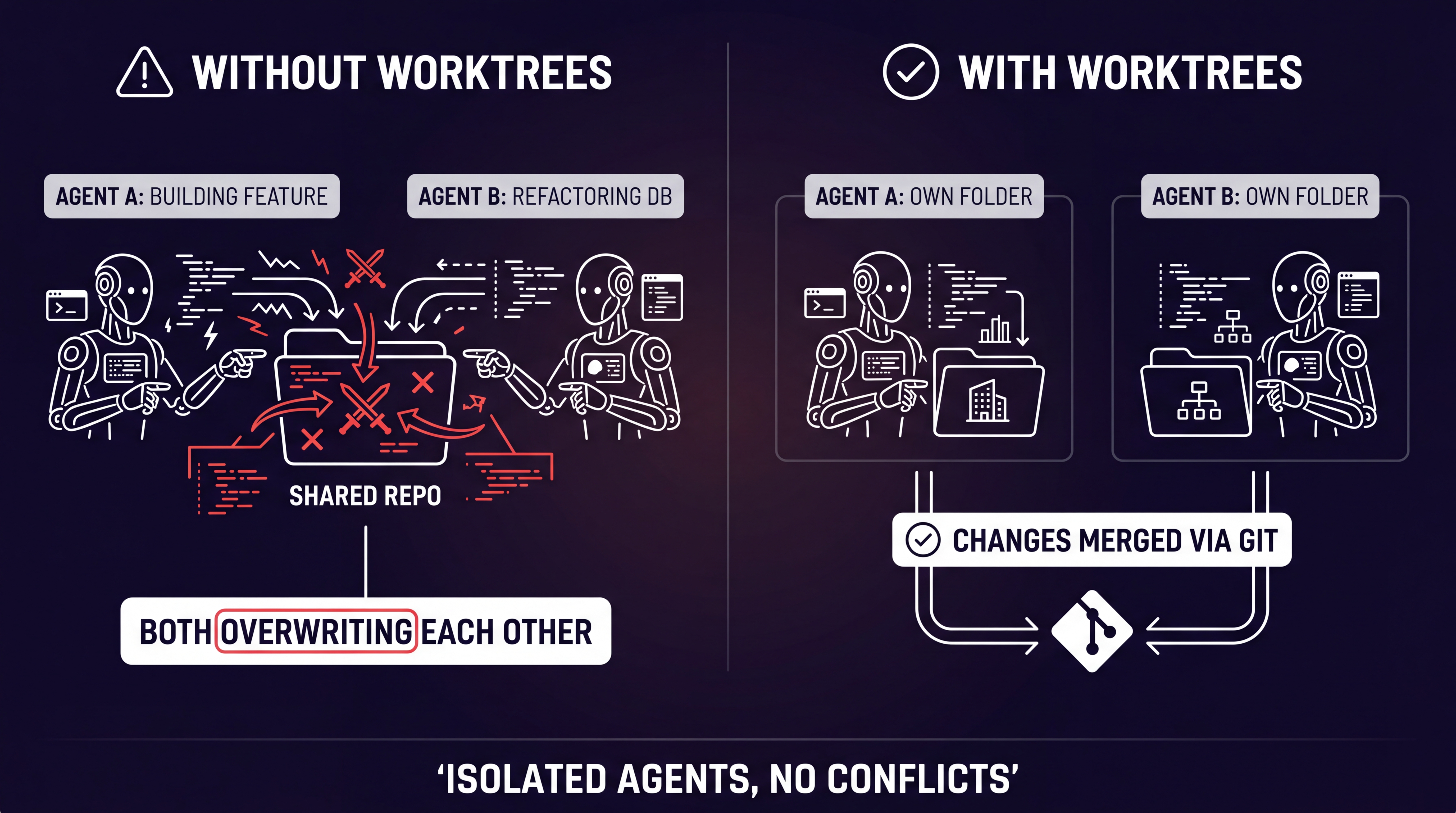
Как Worktrees решают эту проблему
Worktrees фактически создают копии репозитория. Каждый агент получает свою папку для работы, поэтому когда файлы изменяются, они изменяются изолированно от другого агента.
«Но Чак, как эти изменения объединяются?»
Хороший вопрос. Вы проверяете свой код в Git. Worktrees — это концепция Git, и вы используете стандартный процесс слияния Git. Это просто работает.
Настройка Worktrees в вашем проекте
Я включаю worktrees в мой рабочий процесс двумя способами:
- Через Superpowers — он уже содержит инструкции по использованию worktrees
- Через файл CLAUDE.md — как резервная копия на случай, если ИИ проигнорирует инструкции Superpowers
Если вы не знакомы с CLAUDE.md, это файл, который загружается при каждом контексте. Он дает Claude инструкции об архитектуре, стандартах кодирования, паттернах, целях развертывания, полученных уроках — всем, что Claude должно знать каждый раз, когда он начинает новый сеанс.
Я просто попросил Claude создать файл CLAUDE.md с требованием, чтобы вся работа выполнялась в worktrees. Результат:
«Вся работа должна выполняться в Git worktrees. Используйте изолированные worktrees для каждой задачи, чтобы избежать загрязнения основного рабочего дерева».
Вот и все. Даже если вы не используете Superpowers, вот как вы можете заставить Claude Code использовать worktrees в вашем проекте.
Видение всего в действии
Позвольте мне показать вам, как эти инструменты работают вместе.
Я начал с просьбы к Claude создать базовое приложение для списка дел, используя React. Файлы начали появляться на левой стороне VS Code, и в течение нескольких минут сервер разработки был запущен. Полностью функциональное приложение для списка дел — вот так.
Но вот где становится интересно. Давайте запустим три экземпляра Claude одновременно:
Вкладка 1: «Можете ли вы изучить добавление базы данных? Дайте мне варианты». Вкладка 2: «Можете ли вы добавить светлый и темный режим?» Вкладка 3: «Что потребуется для настройки CI в GitHub?»
Все три агента работают одновременно в своих собственных worktrees. Когда агент заканчивает, на его вкладке появляется маленькая точка. Я нажимаю, проверяю работу, одобряю или корректирую, проверяю код и переходу к следующей завершенной вкладке.
Вот как я использую Claude Code день за днем — запускаю параллельные задачи, переключаюсь между вкладками, проверяю результаты и доставляю. Это принципиально другой способ работы.
Еще один реальный пример
Недавно мне нужно было установить Ubuntu на сервер. После того как я настроил оборудование, я дал Claude Code доступ к оболочке и ушел. Несколько лет назад это означало бы поиск в Google учебников и часы установки программного обеспечения. Когда я вернулся тридцать минут спустя, мой сервер и веб-сайт были запущены и работали.
Бонусный совет: говорите с Claude голосом
Вот совет по производительности, который легко упустить: используйте голосовой ввод текста для общения с Claude.
Я использую приложение под названием Wisperflow. Вы загружаете его, устанавливаете, подключаете к микрофону, и все готово. Это стоит около 200 долларов в год, поэтому это не бесплатно.
Если вы ищете более дешевую альтернативу, посмотрите Superwhisper. С Superwhisper вы приносите свои собственные ключи API ИИ — само приложение стоит около 5 долларов в месяц, и вы платите за собственное использование API.
Произнесение ваших инструкций вместо их ввода — это небольшое изменение, которое делает удивительно большую разницу в вашем потоке.
Заключительные мысли
Несколько лет назад я думал, что кодирование ИИ еще не совсем готово. За последний год оно сильно созрело.
Вот стек, который сделал это для меня:
- Claude Code (расширение VS Code) — основание
- Superpowers — структурированные, повторяемые процессы через навыки
- Serena — постоянная память между сеансами
- Git Worktrees — безопасное параллельное выполнение агентов
- Голосовой ввод текста — более быстрый ввод, лучший поток
Я не писал ни одной строки кода в течение шести месяцев. Это все еще кажется странным говорить вслух, что я больше не кодирую, но это то, где я нахожусь. Роль сместилась от написания кода к проектированию, проверке и организации кода.
Как выглядит ваша настройка? Я всегда открыт для поиска новых способов делать вещи. Оставьте комментарий, найдите меня в Twitter/X или подпишитесь на мой информационный бюллетень для получения дополнительных глубоких погружений в разработку на основе ИИ.
Оставайтесь любопытными и продолжайте учиться.
Автор: Chuck Conway — инженер AI с почти 30-летним опытом разработки программного обеспечения. Он создает практические системы AI — конвейеры контента, агенты инфраструктуры и инструменты, которые решают реальные проблемы — и делится тем, что он узнает на этом пути. Свяжитесь с ним в социальных сетях: X (@chuckconway) или посетите его на YouTube и на SubStack.