Innlegg
Min Claude Code-oppsett for å bygge hva som helst
23. april 2026 • 9 min lesing

Jeg har ikke skrevet en eneste linje kode på seks måneder.
Jeg brukte over to tiår på å skrive kode — Python, C#, TypeScript, SQL. Uansett hvor jobben trengte meg, fant jeg det ut. Nå bruker jeg tiden min på å gjennomgå kode jeg ikke skrev og levere funksjoner jeg ikke bygde, takket være Claude Code.
Claude Code er enkelt å komme i gang med. Logg inn, åpne en mappe, start å chatte. Men etter noen få økter treffer du noen vegger. Det er ingen hukommelse mellom chatter, ingen struktur for komplekse bygg, og agenter som overskriver hverandres arbeid. Her er stacken som løste alt dette for meg — ikke bare installasjon, men de tre verktøyene som gjorde Claude Code produksjonsklar.
Hva er Claude Code?
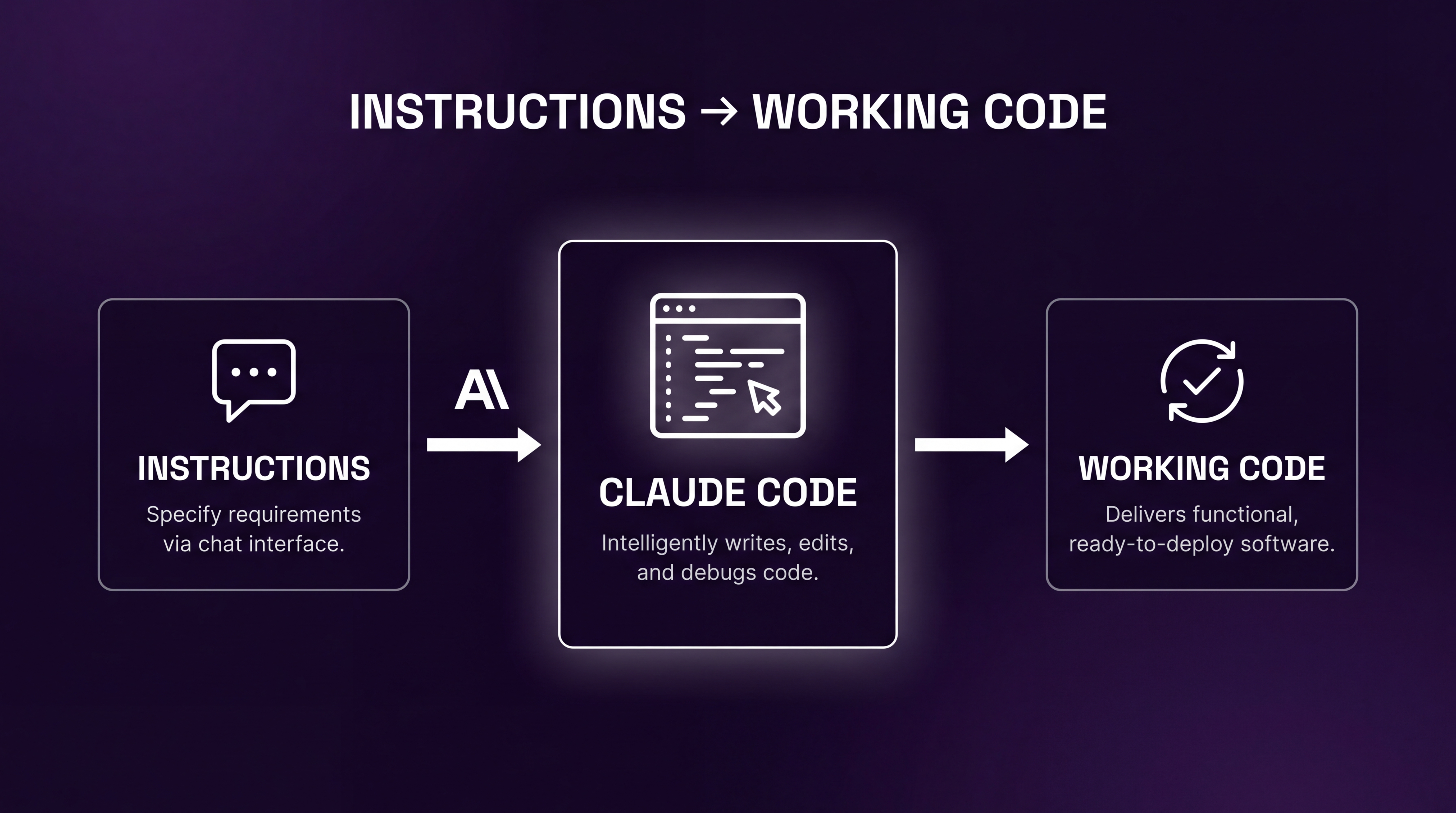
La oss starte fra begynnelsen. Claude Code er et verktøy fra Anthropic, utgitt tidlig i 2025, som gjør instruksjoner om til fungerende kode. Det høres magisk ut, jeg vet, men det er det det gjør. Hvis du er skeptisk, forstår jeg det. Det var jeg også. Det høres virkelig ut som det er for godt til å være sant — men det er genuint det det gjør.
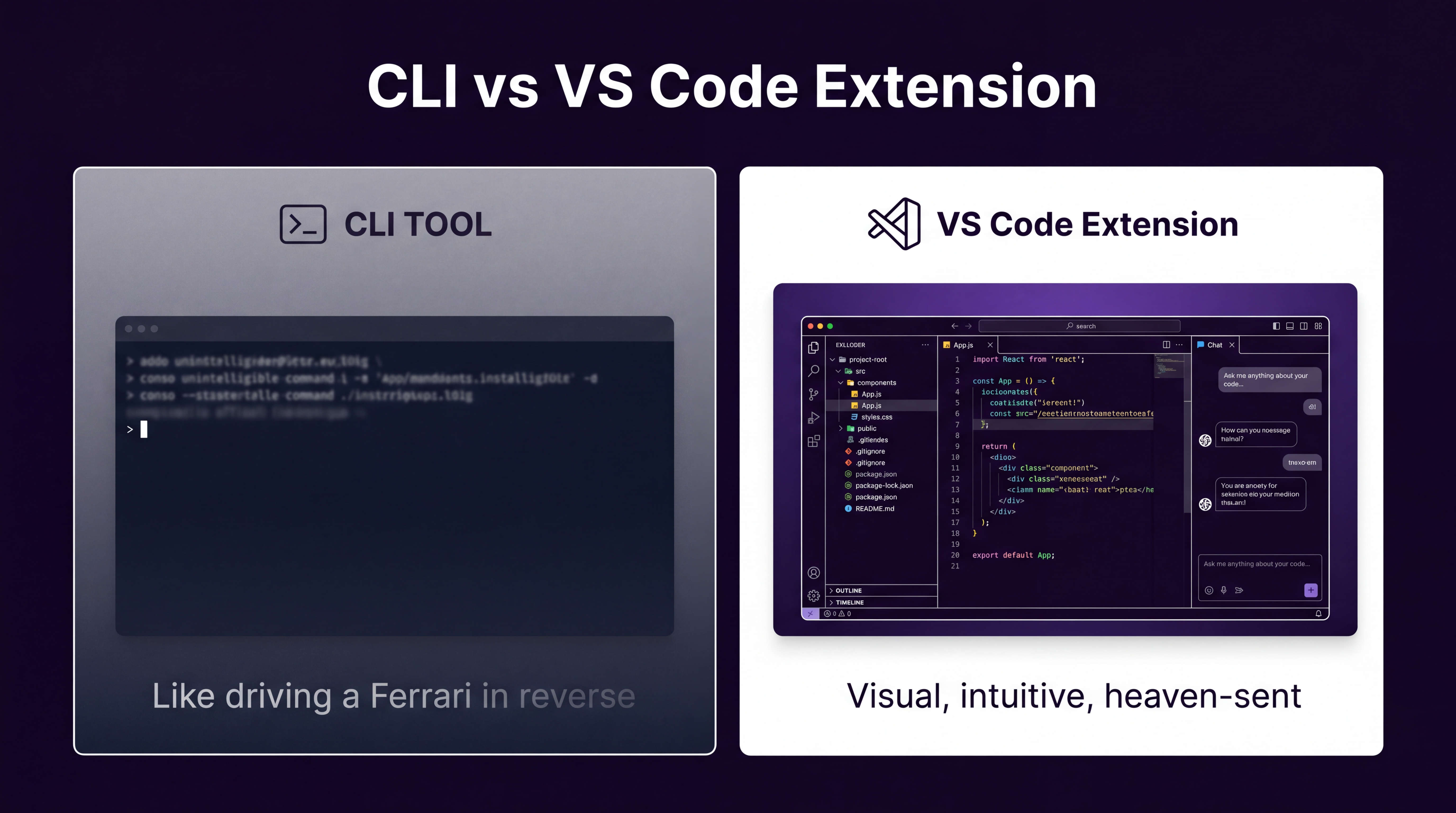
Da Claude først ble lansert som et CLI-verktøy, lastet jeg det ned, åpnet terminalen min, og stirret på den blinkende markøren. Jeg tenkte: “Ja, jeg er en ingeniør. Jeg har brukt tiår i terminaler.” Men noe ved å skrive kode i en terminal føltes som å kjøre en Ferrari baklengs. Teknisk mulig, men hvorfor ville du?
For noen er det å bruke CLI som peanøttsmør og syltetøy. De passer bare sammen. Men det er ikke meg.
Så lanserte Anthropic Visual Studio Code-utvidelsen for Claude Code. Alvorlig talt, det føltes himmelsendt. Plutselig bare klikket det — visuelt, intuitivt. Slik burde AI-koding være.
Mitt grunnleggende oppsett
Oppsettet mitt er ganske enkelt:
- Installer Claude Code-utvidelsen for Visual Studio Code
- Logg inn (API-nøkkel eller abonnement — jeg bruker et abonnement)
- Åpne prosjektmappen din
- Start å fortelle Claude Code hva du vil
Det er det. Claude Code er klar til å gå.
For tolv måneder siden ville jeg aldri ha drømt om ikke å skrive kode. Men siden november 2025 har jeg brukt dagene mine på å designe AI-funksjoner, gjennomgå kode og forbedre min AI-utviklingssyklus — som endres hver gang en ny frontier-modell lanseres. Den må konstant forbedres.
Claude Code fungerer flott ut av boksen, men det er noen få verktøy som fungerer som kraftmultiplikatorer. La meg gå gjennom hver enkelt.
Verktøy 1: Superpowers — En strukturert prosess for agenten din
Det første verktøyet er ikke egentlig et verktøy. Det er mer et sett med ferdigheter pakket sammen.
En ferdighet er bare et sett med instruksjoner som Claude skal følge når han utfører spesifikke handlinger. Til slutt er det en markdown-fil som du gir Claude Code, og den følger disse instruksjonene når den møter en viss oppgaveutløser.
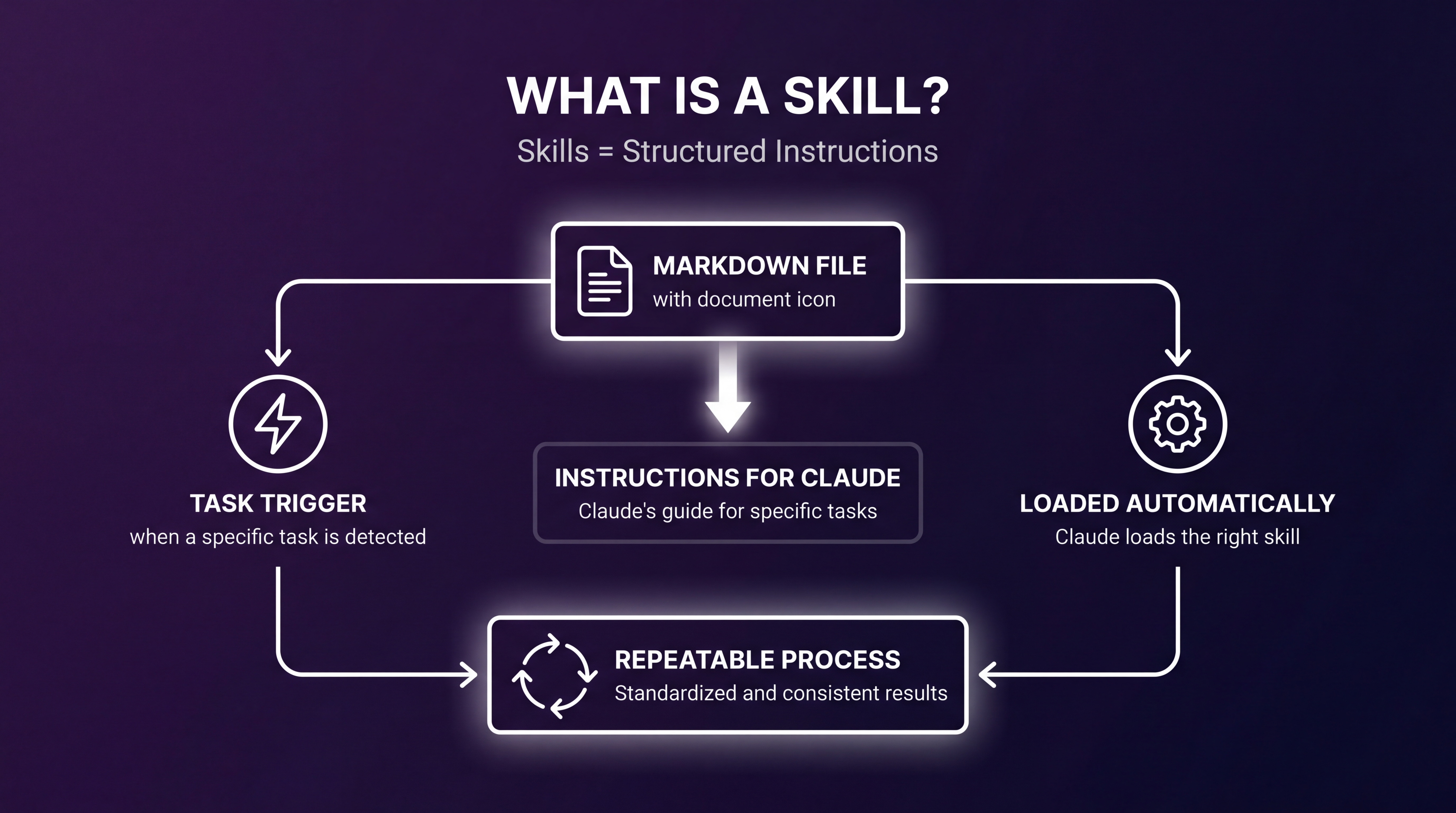
Den jeg bruker heter Superpowers. Slik fungerer det: når Claude identifiserer en viss oppgave, laster den de nødvendige ferdighetene, og følger deretter instruksjonene i den ferdigheten. Dette gir Claude en repeaterbar måte å løse det samme problemet på.
Et praktisk eksempel
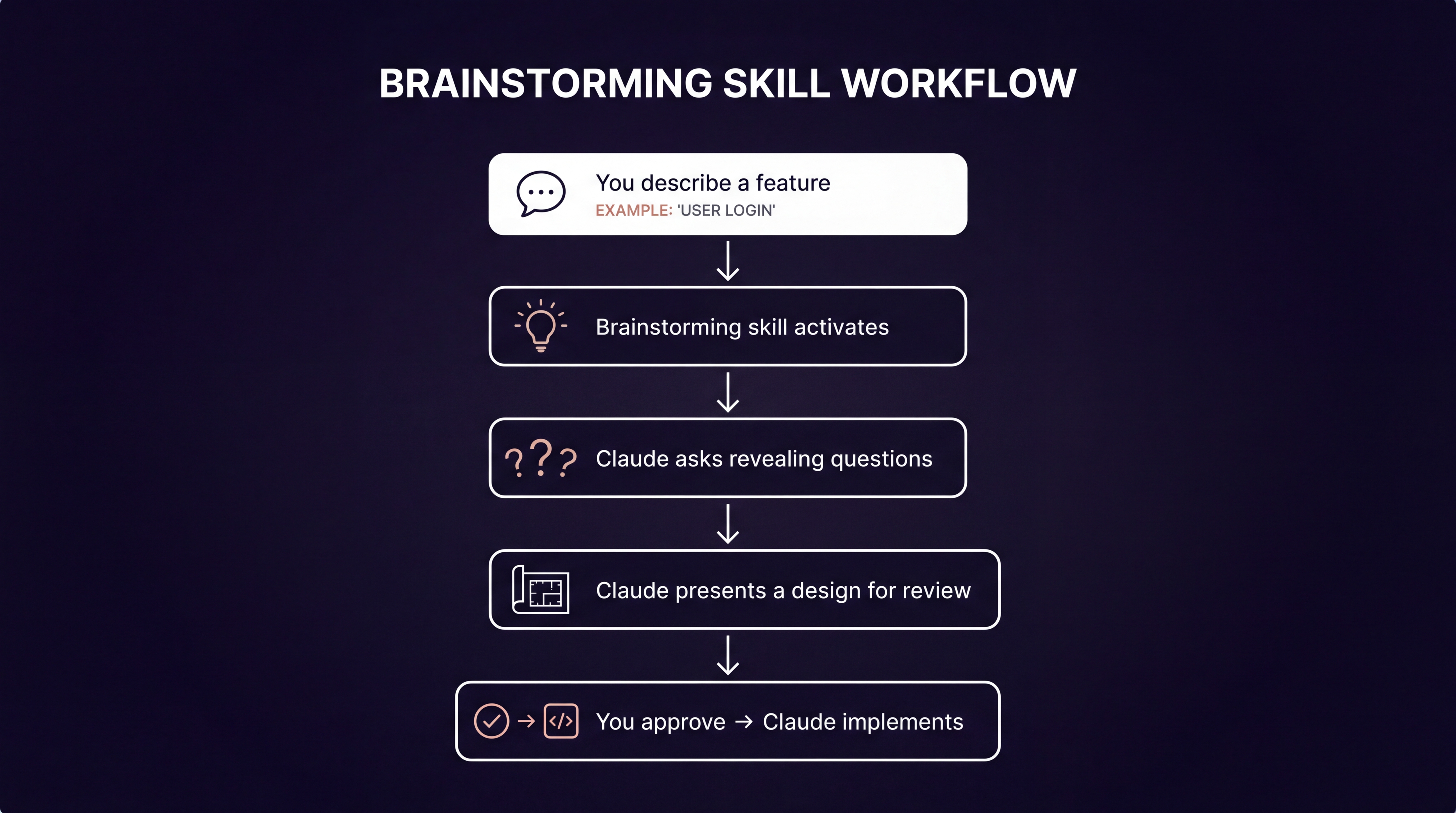
Si at du forteller Claude: “Jeg vil lage en funksjon som heter brukerlogin.” Det er en ferdighet som heter brainstorming som oppfordrer Claude til å stille avslørende spørsmål om hvordan man oppnår resultatet. Når du har svart på spørsmålene, setter Claude sammen en design og presenterer den for din gjennomgang. Hvis du er enig, implementerer den designen.
Hva dette gir deg:
- Et kodingskart for deg og agenten din å følge
- En repeaterbar prosess du kan forbedre over tid
- Strukturert tenking før noen kode blir skrevet
Det viktigste er dette: hvis det er en prosess, kan du forbedre den.
Installering av Superpowers
Installasjonen er enkel. I Claude Code-terminalen din skriver du /plugin, går til markedsplassen, og installerer Superpowers. Superpowers GitHub-repositoriet har fullstendige installasjonsinstruksjoner — ta den første linjen for å installere markedsplassen, deretter den andre linjen for å installere ferdighetene selv.
Verktøy 2: Serena — Hukommelse for kodingsagenten din
Det andre verktøyet heter Serena, og la meg fortelle deg hvorfor du trenger det.
Tenk deg dette. Det er sent. Du har brukt timer på å bygge en kompleks funksjon. Autentiseringen fungerer. Databaseskjemaet er solid. Du kobler opp API-et. Men det har vært en lang dag, så du legger deg.
Neste morgen åpner du en ny chat og sier: “La oss fortsette med API-endringene.”
Claude svarer: “Huh? Jeg ser ingen API-endringer eller endepunkter. Vil du at jeg skal hjelpe deg med å sette dem opp?”
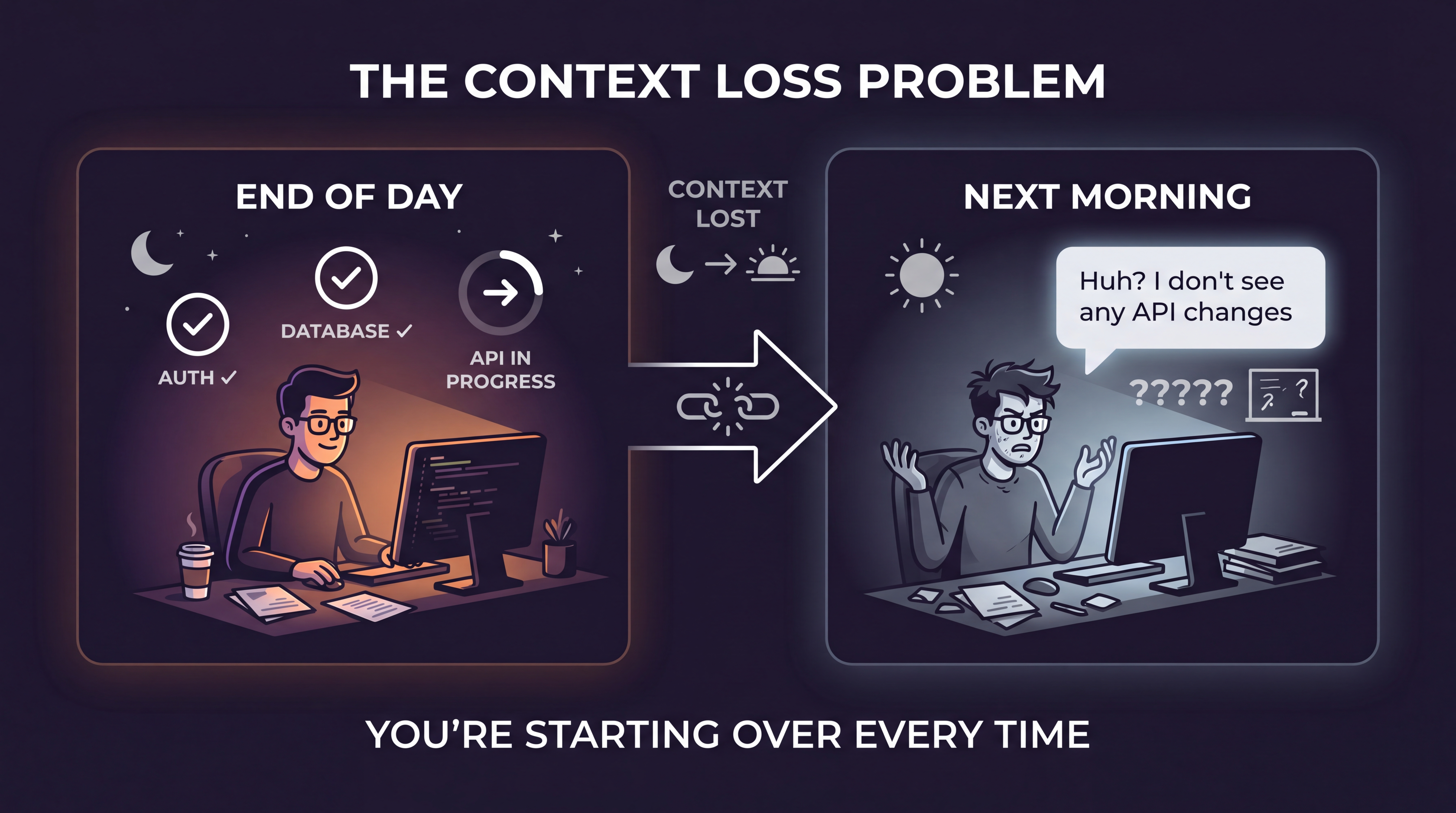
Konteksten din er borte. Windows oppdaterte seg over natten. Du lukket vinduet. Du traff samtalegrensen. Spiller det egentlig noen rolle? Du starter på nytt. Du må forklare arkitekturen på nytt, beslutningene, gotchene du oppdaget sammen.
Dette skjer hver gang du starter på nytt — inntil du legger til Serena.
Hvordan Serena fungerer
Serena laster ikke gamle samtaler ordrett. Det ville være umulig. Det den gjør er å destillere tidligere økter til et sammendrag — tenk på det som å etterlate brødsmulekrummer.
Når du starter en ny chat, gir Serena Claude konteksten:
- Her er hva vi bygde
- Her er hvordan autentiseringslaget fungerer
- Her er hvorfor vi valgte dette databaseskjemaet
Claude fortsetter der du slapp i stedet for å starte fra null. Dette har vært uvurderlig for langsiktige prosjekter. Noen bygg har flere faser, ulike leveranser. Etter hvert som appen vokser, blir det vanskeligere å forklare hvordan alt passer sammen. Serena håndterer det for deg.
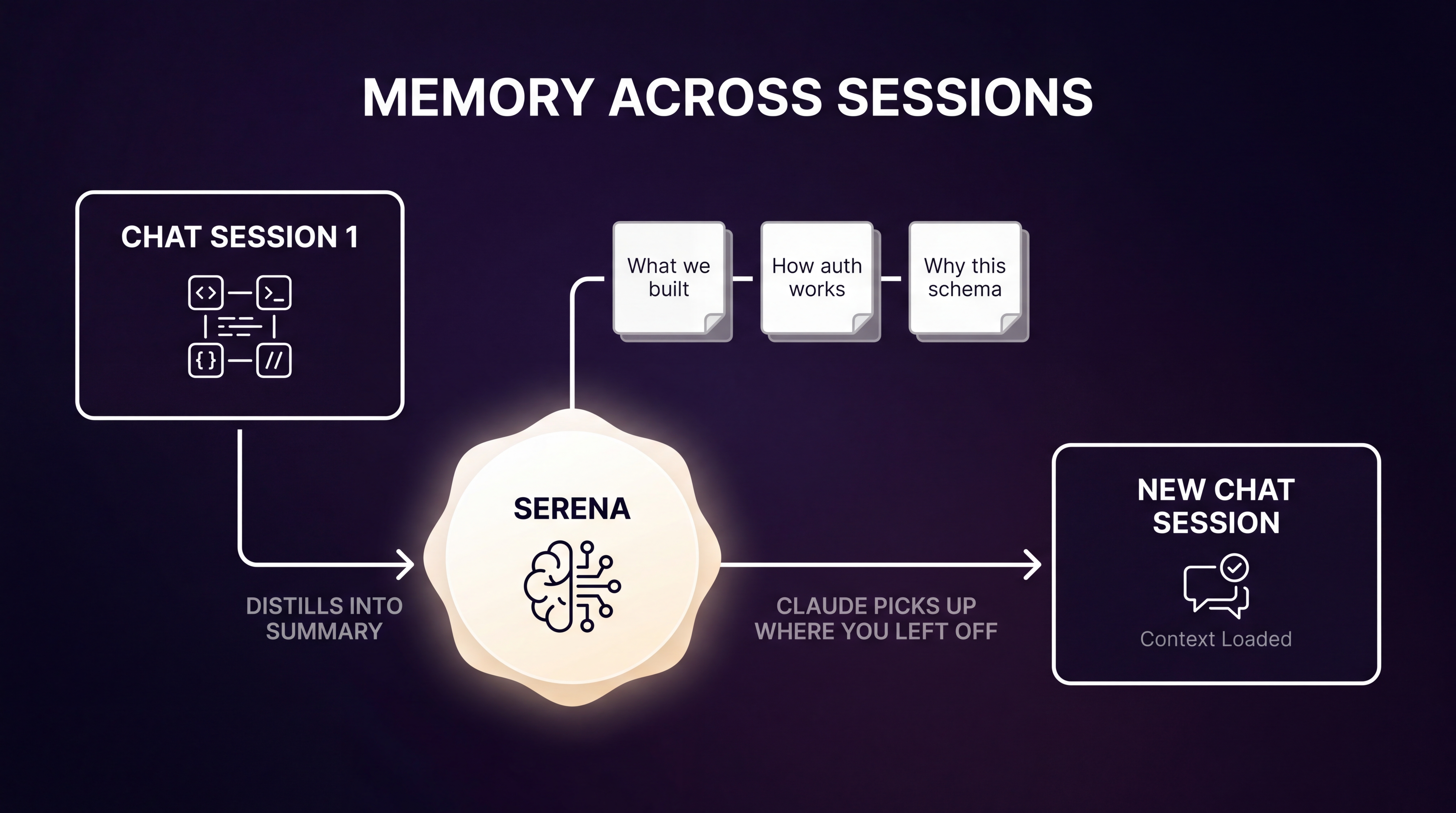
Det er som hukommelse for kodingsagenten din.
Du kan finne Serena på GitHub-siden, som har instruksjoner, diagrammer og plugins for ulike kodingsagenter. Men her er det morsomme — du trenger ikke engang å følge GitHub-instruksjonene manuelt. Bare be Claude om å installere det for deg. Jeg ba Claude om å installere Serena lokalt i en mcp.json-fil, og det startet rett opp.
Verktøy 3: Git Worktrees — Isolasjon for parallelle agenter
Det tredje verktøyet er ikke en plugin. Det er ikke engang et AI-verktøy. Det er en Git-funksjon som heter worktrees, og det har blitt en kritisk del av arbeidsflyten min.
Jeg lærte om worktrees på den vanskelige måten. Jeg hadde to Claude-instanser som kjørte — en bygde en end-to-end-funksjon, den andre refaktorerte databasen. De burde ikke ha krysset stier, men det gjorde de. De begynte å overskrive hverandres arbeid. Hver agent sjekket inn halvimplementerte versjoner av koden og hevdet selvsikkert at de var ferdige. Det var et rot.
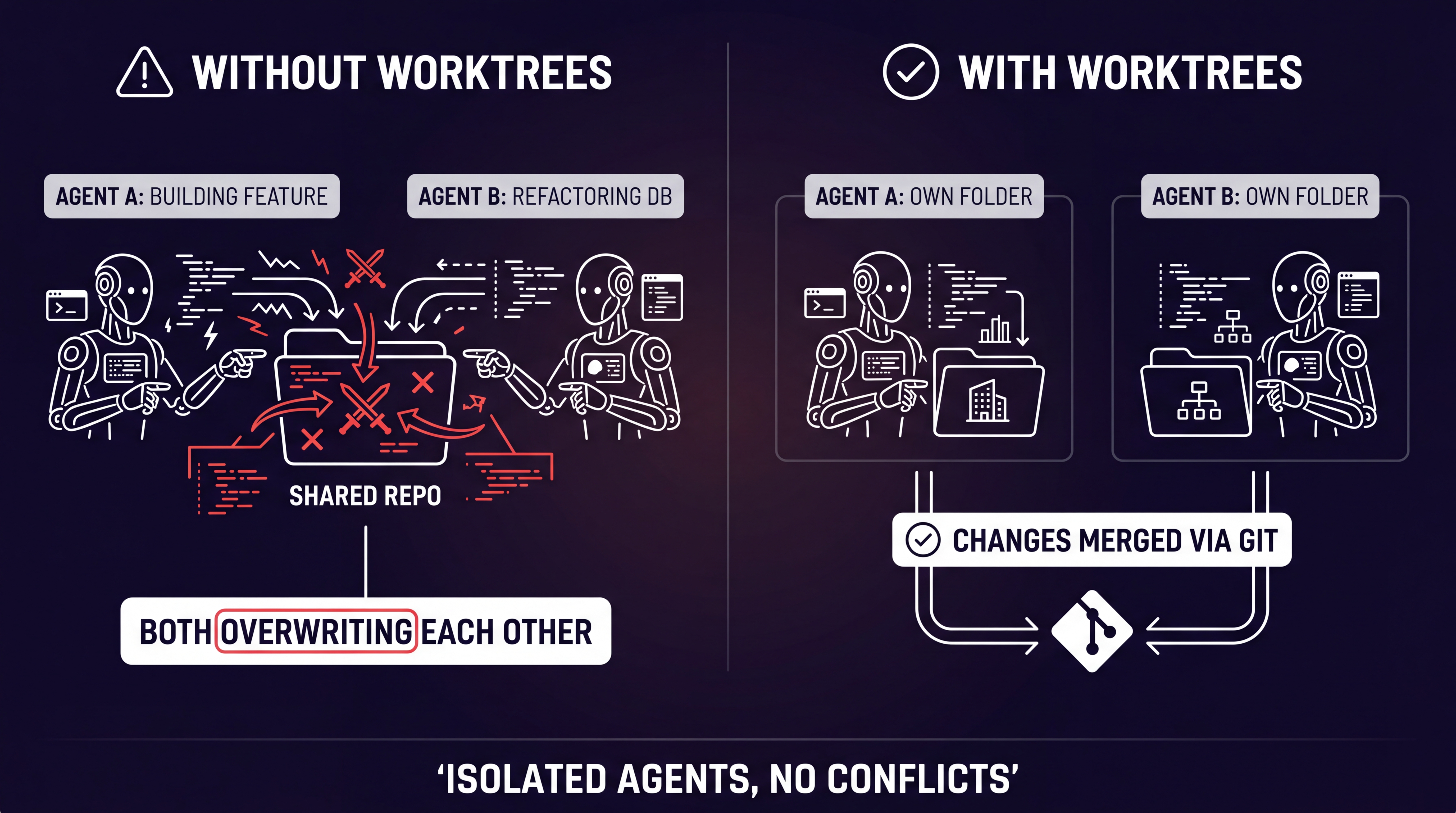
Hvordan Worktrees løser dette
Worktrees gjør effektivt kopier av repositoriet. Hver agent får sin egen mappe å arbeide i, så når filer endres, endres de isolert fra den andre agenten.
“Men Chuck, hvordan blir disse endringene slått sammen?”
Godt spørsmål. Du sjekker koden din inn i Git. Worktrees er et Git-konsept, og du bruker Gits standard sammenslåingsprosess. Det fungerer bare.
Oppsett av Worktrees i prosjektet ditt
Jeg inkluderer worktrees i arbeidsflyten min på to måter:
- Gjennom Superpowers — den har allerede instruksjoner for å bruke worktrees
- Gjennom en CLAUDE.md-fil — som sikkerhetskopi i tilfelle AI ignorerer Superpowers-instruksjonene
Hvis du ikke er kjent med CLAUDE.md, er det en fil som lastes på hver kontekst. Den gir Claude instruksjoner om arkitektur, kodestandarder, mønstre, distribusjonstargeter, leksjoner lært — alt Claude trenger å vite hver gang det starter en ny økt.
Jeg ba ganske enkelt Claude om å lage en CLAUDE.md-fil med et krav om at alt arbeid gjøres i worktrees. Resultatet:
“Alt arbeid må gjøres i Git worktrees. Bruk isolerte worktrees for hver oppgave for å unngå å forurense hovedarbeidstreet.”
Det er det. Selv om du ikke bruker Superpowers, er dette hvordan du kan få Claude Code til å bruke worktrees i prosjektet ditt.
Se det hele i aksjon
La meg vise deg hvordan disse verktøyene fungerer sammen.
Jeg startet med å be Claude om å lage en grunnleggende gjøremål-app ved hjelp av React. Filer begynte å dukke opp på venstre side av VS Code, og innen få minutter kjørte dev-serveren. En fullt funksjonell gjøremål-app — bare sånn.
Men her blir det interessant. La oss kjøre tre Claude-instanser samtidig:
Fane 1: “Kan du utforske å legge til en database? Gi meg alternativer.” Fane 2: “Kan du legge til lys- og mørk modus?” Fane 3: “Hva vil det ta å sette opp CI i GitHub?”
Alle tre agenter arbeider samtidig i sine egne worktrees. Når en agent er ferdig, dukker en liten prikk opp på fanen. Jeg klikker over, gjennomgår arbeidet, godkjenner eller justerer, sjekker koden inn, og går videre til neste fullførte fane.
Slik bruker jeg Claude Code dag for dag — sparker i gang parallelle oppgaver, roterer mellom faner, gjennomgår resultater og leverer. Det er en fundamentalt annen måte å arbeide på.
Et annet eksempel fra den virkelige verden
Jeg trengte nylig å installere Ubuntu på en server. Når jeg hadde hardwaren satt opp, ga jeg Claude Code shell-tilgang og gikk bort. For noen år siden ville dette ha betydd å søke på Google etter veiledninger og bruke timer på å installere programvare. Da jeg kom tilbake tretti minutter senere, var serveren og nettstedet mitt oppe og kjørte.
Bonustips: Snakk med Claude med stemmen din
Her er et produktivitetstips som er lett å overse: bruk tale-til-tekst for å snakke med Claude.
Jeg bruker en app som heter Wisperflow. Du laster den ned, installerer den, kobler den til mikrofonen din, og du er klar. Det koster rundt $200 per år, så det er ikke gratis.
Hvis du leter etter et billigere alternativ, sjekk ut Superwhisper. Med Superwhisper bringer du dine egne AI API-nøkler — appen selv koster rundt $5 per måned, og du betaler for din egen API-bruk.
Å snakke instruksjonene dine i stedet for å skrive dem er en liten endring som gjør en overraskende stor forskjell i flyten din.
Avsluttende tanker
For noen år siden trodde jeg AI-koding ikke var helt der. Det har modnet mye det siste året.
Her er stacken som gjorde det fungere for meg:
- Claude Code (VS Code-utvidelse) — grunnlaget
- Superpowers — strukturerte, gjentakbare prosesser via ferdigheter
- Serena — vedvarende hukommelse på tvers av økter
- Git Worktrees — sikker parallell agentutførelse
- Tale-til-tekst — raskere inndata, bedre flyt
Jeg har ikke skrevet en eneste linje kode på seks måneder. Det føles fortsatt rart å si høyt at jeg ikke koder lenger, men det er der jeg er. Rollen har skiftet fra å skrive kode til å designe, gjennomgå og orkestrere kode.
Hvordan ser oppsettet ditt ut? Jeg er alltid åpen for å finne nye måter å gjøre ting på. Legg igjen en kommentar, finn meg på Twitter/X, eller abonner på nyhetsbrevet mitt for mer dyptgående dykk i AI-drevet utvikling.
Bli nysgjerrig og fortsett å lære.
Forfatter: Chuck Conway er en AI-ingeniør med nesten 30 års erfaring innen programvareutvikling. Han bygger praktiske AI-systemer—innholdspipelines, infrastrukturagenter og verktøy som løser virkelige problemer—og deler det han lærer underveis. Koble til ham på sosiale medier: X (@chuckconway) eller besøk ham på YouTube og på SubStack.